
快速上手
安裝並啟動 Flashot 後(在系統托盤/選單列中尋找閃電圖示),即可開始擷取。
預設快速鍵
| 操作 | macOS | Windows / Linux |
|---|---|---|
| 區域擷取 | Cmd + Shift + A | Ctrl + Shift + A |
| 全螢幕快截 | Opt + F | Win + F |
| 視窗快截 | Opt + W | Win + W |
第一次擷取
- 按下 Cmd + Shift + A(macOS)或 Ctrl + Shift + A(Windows/Linux)。
- 畫面凍結,覆蓋層出現。
- 點選並拖動選擇區域,或點選某個視窗自動選取其邊界。
- 放開滑鼠確認選擇。
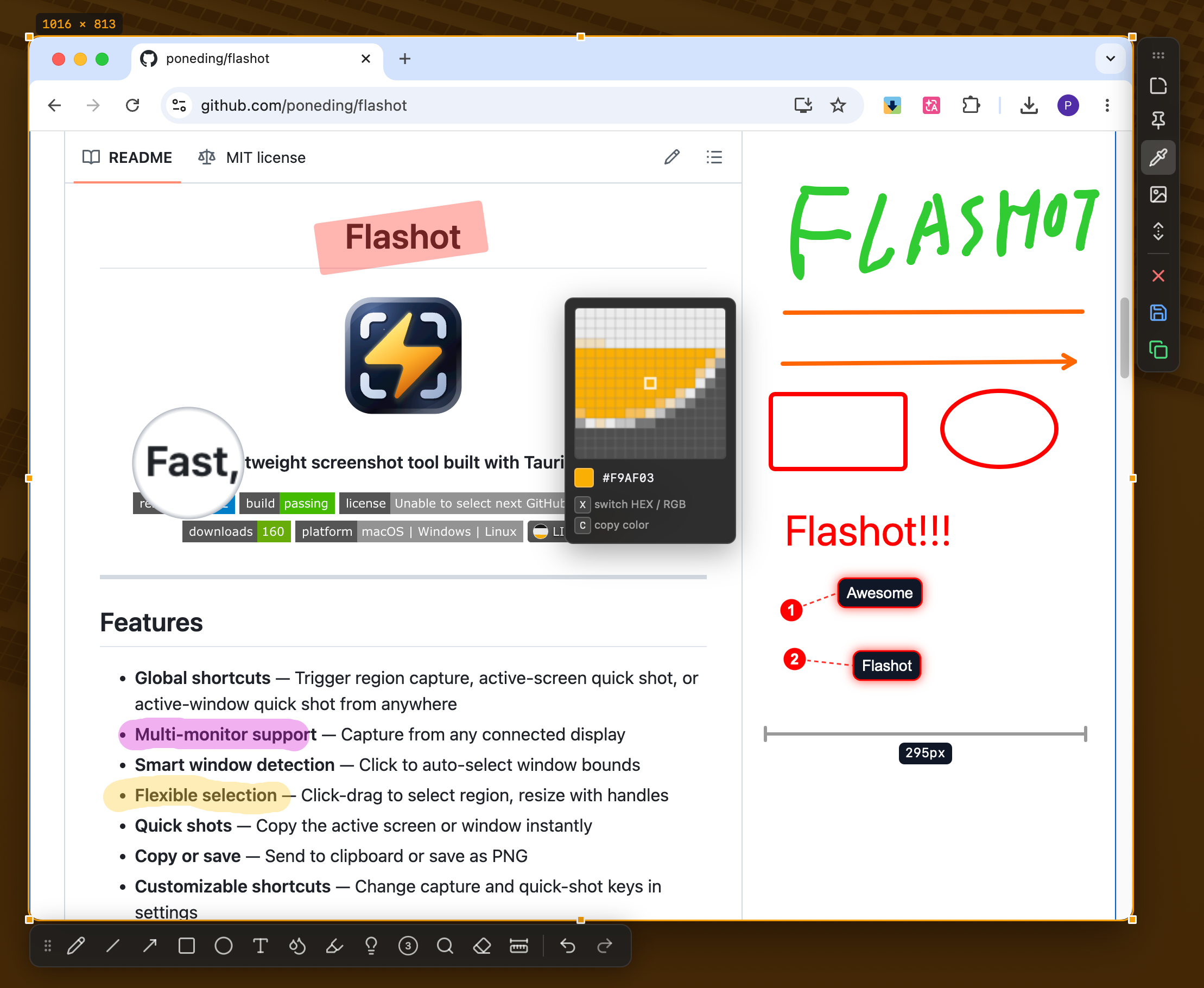
選擇後的操作
確認選區後,操作工具列會顯示以下選項:
- 複製 — 將截圖複製到剪貼簿(Cmd + C)
- 儲存 — 儲存為 PNG 檔案(Cmd + S)
- 圖釘 — 釘為浮動視窗
- 滾動 — 開始滾動截圖
- 關閉 — 取消(Esc)
您還可以透過拖拽選擇框的手柄來調整選區大小,或在選區內拖拽移動選區位置。
快捷擷取
快捷擷取會跳過覆蓋層,直接將結果複製到剪貼簿:
- 全螢幕擷取 — 擷取主顯示器的全部畫面
- 活動視窗擷取 — 擷取最前面的視窗
標註
確認選區後,標註工具列會出現在選區上方。使用它可以繪製箭頭、矩形、文字,對敏感資訊進行模糊處理等。各工具可自由切換,每個工具獨立記住自己的樣式設定。
取消
在擷取過程中隨時按 Esc 取消並返回桌面。