
快速上手
安装并启动 Flashot 后(在系统托盘/菜单栏中寻找闪电图标),即可开始截取。
默认快捷键
| 操作 | macOS | Windows / Linux |
|---|---|---|
| 区域截取 | Cmd + Shift + A | Ctrl + Shift + A |
| 全屏快截 | Opt + F | Win + F |
| 窗口快截 | Opt + W | Win + W |
第一次截取
- 按下 Cmd + Shift + A(macOS)或 Ctrl + Shift + A(Windows/Linux)。
- 屏幕冻结,覆盖层出现。
- 点击并拖动选择区域,或单击某个窗口自动选中其边界。
- 松开鼠标确认选择。
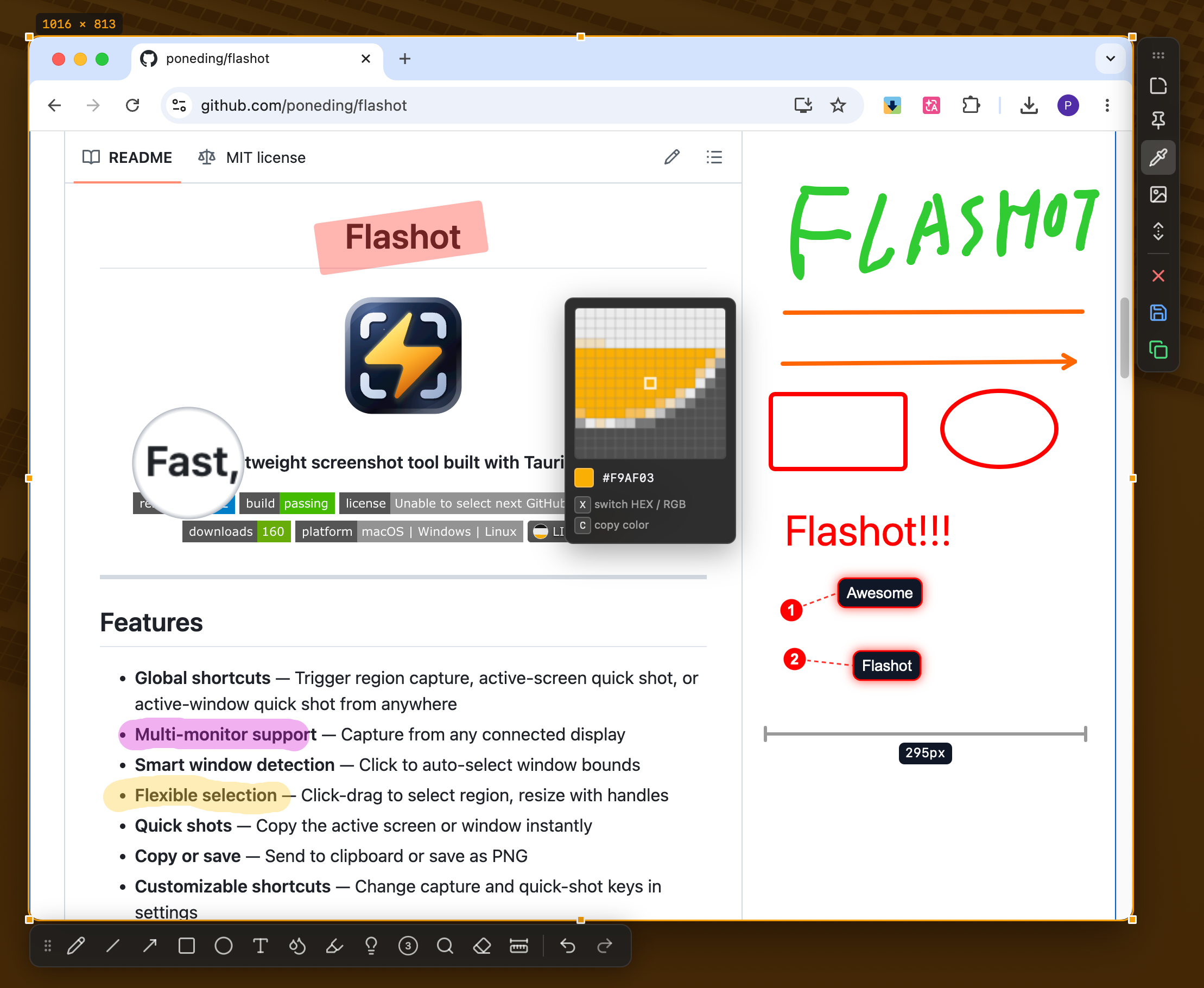
选择后的操作
确认选区后,操作工具栏会显示以下选项:
- 复制 — 将截图复制到剪贴板(Cmd + C)
- 保存 — 保存为 PNG 文件(Cmd + S)
- 图钉 — 钉为浮动窗口
- 滚动 — 开始滚动截屏
- 关闭 — 取消(Esc)
您还可以通过拖拽选择框的手柄来调整选区大小,或在选区内拖拽移动选区位置。
快捷截取
快捷截取会跳过覆盖层,直接将结果复制到剪贴板:
- 全屏截取 — 截取主显示器的全部画面
- 活动窗口截取 — 截取最前面的窗口
标注
确认选区后,标注工具栏会出现在选区上方。使用它可以绘制箭头、矩形、文字,对敏感信息进行模糊处理等。各工具可自由切换,每个工具独立记住自己的风格设置。
取消
在截取过程中随时按 Esc 取消并返回桌面。